
تنظیمات و آموزش کار با پنل آیفون تصویری کدینگ
در ساختمانهای کمواحد، معمولاً از آیفون معمولی (آنالوگ) استفاده میشد؛ به این صورت که سیمکشی با توجه به تعداد واحدها به یک سویچر یا باکس تقسیم (Distribution Box) منتقل شده و سپس از همان مسیر به هر واحد انشعاب داده میشد. این سویچرها اغلب در پارکینگ، راهپله یا تابلوهای برق نصب میشدند و با افزایش تعداد واحدها، هم حجم کابلکشی بالا میرفت و هم احتمال نویز، قطعی، تداخل و هزینه نصب بیشتر میشد.
راهنمای جامع نصب پنل کدینگ
اما در ساختمانهای پرتعداد (مثلاً دهها تا صدها واحد)، راهکار استاندارد و حرفهایتر استفاده از سیستم آیفون تصویری کدینگ است؛ سیستمی که با کاهش چشمگیر سیمکشی، امکان مدیریت و آدرسدهی واحدها را سادهتر کرده و برای پروژههای بزرگ گزینهای بسیار مناسب محسوب میشود.
پنل آیفون تصویری کدینگ یک انتخاب حرفهای و مقرونبهصرفه برای ساختمانهای پرواحد و مجتمعهای مسکونی است؛ چون با استفاده از سیستم دو باس (BUS) / پروتکل RS485 باعث کاهش چشمگیر سیمکشی، کم شدن فضای تابلو آیفون و سادهتر شدن عیبیابی میشود. با این حال، مهمترین نکته این است که نصب پنل کدینگ باید کاملاً اصولی انجام شود؛ چون کوچکترین خطا در کابلکشی، تغذیه ترانس، آدرسدهی دیکودرها یا اتصالات ترمینالها میتواند باعث مشکلاتی مثل نویز تصویر، قطعووصلی صدا، زنگ نخوردن واحدها یا عملکرد نامنظم قفل برقی شود. رعایت استانداردهای نصب، استفاده از قطعات جانبی مناسب و اجرای صحیح سیمکشی آیفون تصویری باعث میشود سیستم در بلندمدت پایدار، بدون اختلال و قابل اعتماد کار کند. از جمله نکات مهمی که برای نصب حرفهای پنل کدینگ باید رعایت شود، موارد زیر است:
✅ استفاده از داکت شیاردار داخل تابلو آیفون برای مرتبسازی کابلها، جلوگیری از شلوغی، و کاهش احتمال تداخل و نویز.
✅ تفکیک و نظمدهی کابلها داخل داکت (جدا کردن مسیر کابل دیتا/باس از کابلهای تغذیه و برق) برای جلوگیری از افت کیفیت سیگنال و خطای ارتباطی.
✅ بستن محکم درب داکتها و کاور تابلو جهت محافظت از کابلها، جلوگیری از آسیب مکانیکی، نفوذ گرد و غبار و افزایش عمر مفید اتصالات.
سیستم دو باس (Two-Wire) و ارتباط مبتنی بر RS485 در آیفون کدینگ
در آیفونهای کدینگ، به جای سیمکشی جداگانه برای هر واحد، از پروتکل ارتباطی RS485 یا همان سیستم دو باس مثبت و منفی (BUS+ / BUS-) استفاده میشود. یعنی یک مسیر ارتباطی مشترک از پنل تا تجهیزات توزیع ایجاد میشود و سپس از طریق ماژولهای واسط، ارتباط به واحدها میرسد.
برای مثال در یک ساختمان ۲۵۸ واحدی، اگر بخواهیم آیفون آنالوگ نصب کنیم، به تعداد زیادی کابل، مسیر مجزا و تقسیمهای متعدد نیاز داریم؛ اما در سیستم کدینگ، تنها یک مسیر دو رشته باس از پنل به دیکدرها (Decoder) منتقل شده و از آنجا خروجیها به واحدهای مربوطه توزیع میشود. این ساختار باعث میشود:
-
سیمکشی بسیار کمتر شود
-
خطا و قطعی کاهش یابد
-
نصب و عیبیابی سریعتر انجام شود
-
توسعه سیستم در آینده سادهتر باشد
نقش دیکدرها و آدرسدهی واحدها
در ساختار آیفون کدینگ، هر دیکدر معمولاً برای ۴ واحد تعریف میشود (بسته به مدل ممکن است متفاوت باشد). نکته مهم این است که هر دیکدر دارای آدرس اختصاصی است و سیستم با همین آدرسها واحدها را شناسایی میکند.
به زبان ساده، وقتی در پنل شماره یک واحد را وارد میکنید، پنل از طریق باس RS485 درخواست را ارسال میکند، دیکدر مقصد با آدرس خودش پاسخ میدهد و زنگ واحد درست فعال میشود. این همان مفهوم کدینگ / آدرسدهی در آیفونهای جدید است.
پنلهای ورودی، پنل دوم و مسیرهای ارتباطی
در بسیاری از پروژهها، آیفون تصویری کدینگ قابلیت استفاده از دو پنل ورودی را دارد:
-
پنل ۱ برای ورودی اصلی ساختمان
-
پنل ۲ برای ورودی دوم (مثلاً درب پارکینگ یا درب لابی دوم)
علاوه بر مسیرهای مرتبط با پنلها، یک مسیر دیگر به نام کانکتور مخابراتی یا ارتباط داخلی نیز در سیستم وجود دارد که برای تماس داخلی بین واحدها استفاده میشود. این مسیر باید به شکل صحیح به تمام واحدها متصل گردد تا قابلیت اینترکام فعال باشد.
اتصال کابلها معمولاً طبق رنگبندی استاندارد انجام میشود (مثلاً نارنجی به نارنجی، سفید به سفید و…) و در بسیاری از ساختمانها این اتصال در تابلو مخصوص آیفون در پارکینگ یا اتاق تاسیسات انجام میگیرد.
فعالسازی اولیه واحدها و ورود به تنظیمات پنل آیفون کدینگ
یکی از موارد مهم در نصب آیفون کدینگ این است که در شروع کار، تمام واحدها غیرفعال هستند و تا زمانی که فعال نشوند، زنگخوری و ارتباط برقرار نمیشود.
برای ورود به منوی تنظیمات:
-
دکمه ستاره (*) را حدود ۶ ثانیه نگه دارید
-
صفحه درخواست رمز عبور (Password) نمایش داده میشود
-
پس از ورود رمز، میتوان تنظیمات اصلی را انجام داد
در تنظیمات پنل، بخشی با عنوانهایی مثل Output / OutPut / Unit Enable وجود دارد که از آن برای:
-
فعال یا غیرفعال کردن واحدها
-
تعیین خروجیها و عملکردها
-
مدیریت تنظیمات ارتباطی
استفاده میشود.
تنظیمات NFC، کارت تگ و سیستم کنترل تردد
یکی از قابلیتهای پرطرفدار در آیفونهای کدینگ جدید، NFC و تعریف کارت تگ برای باز کردن درب است. در این حالت، هر واحد میتواند بدون کلید و تنها با کارت، تگ یا دسترسی تعریفشده درب را باز کند.
روش کلی ثبت کارت NFC:
-
دکمه ستاره (*) را بزنید
-
شماره واحد را وارد کنید
-
سپس کارت/تگ را نزدیک پنل بگیرید تا شناسه آن خوانده شود
-
در بخش Save ذخیره کنید و خارج شوید
نکات مهم و تخصصی:
-
توصیه میشود از گوشی موبایل برای NFC استفاده نشود، چون در برخی مدلها شناسه NFC گوشیها ممکن است مشابه یا قابل تداخل باشد.
-
معمولاً برای هر واحد میتوان حداکثر ۵ کارت یا تگ NFC تعریف کرد.
-
امکان حذف کارتها نیز وجود دارد؛ با ورود به واحد مورد نظر و خالی کردن لیست، همه کارتهای تعریفشده حذف میشوند.
-
حتی میتوان از برخی کارتهای NFC عمومی (مثل کارتهای حملونقل) هم استفاده کرد، به شرط سازگاری با پنل.
تنظیم و تغییر شماره واحدها (یونیت) و کد زنگخوری
در آیفونهای کدینگ، چیزی به نام کد یونیت یا شماره واحد (Unit Code) وجود دارد؛ همان عددی که وقتی در پنل وارد میکنید، واحد زنگ میخورد. این کد قابل تغییر است و میتوان آن را مطابق نیاز ساختمان تنظیم کرد.
مثال کاربردی:
-
واحد ۱ → تبدیل به ۱۰۱
-
واحد ۲ → تبدیل به ۱۰۲
-
و به همین ترتیب…
بعد از تغییر، باید توجه داشت که دیگر با شماره قبلی تماس برقرار نمیشود؛ یعنی اگر واحد ۲ به ۱۰۲ تغییر کند، با وارد کردن «۲» زنگ نمیخورد و حتماً باید ۱۰۲ وارد شود.
سیستم شمارهگذاری طبقات و واحدها (شمارهگذاری منطقی و استاندارد)
یکی از بهترین قابلیتهای آیفون کدینگ برای مجتمعها، امکان شمارهگذاری بر اساس طبقه است. برای نمونه:
-
طبقه اول: 101 تا 110
-
طبقه دوم: 201 تا 210
-
طبقه سوم: 301 تا 310
این روش باعث میشود مدیریت ساختمان، نگهبانی، مهمانها و حتی سرویسکارها خیلی سریعتر واحدها را پیدا کنند و اشتباه در زنگزدن کاهش یابد.
برای انجام این کار معمولاً وارد منو میشوید، رمز را وارد میکنید، شماره واحد فعلی را میدهید و سپس کد جدید را ثبت میکنید. مهم است که برای همه واحدها کد کامل و یکنواخت در نظر گرفته شود.
قابلیت ارتباط داخلی بین واحدها (Intercom)
قابلیت ارتباط داخلی (اینترکام) معمولاً مربوط به گوشیها و مسیر مخابراتی داخلی است و برای فعال شدن، باید ترمینال مخابراتی واحدها به صورت زنجیرهای یا استاندارد به هم متصل باشد.
برای تماس داخلی:
-
دکمه ارتباط داخلی روی مانیتور/گوشی را بزنید
-
شماره واحد مورد نظر را وارد کنید
-
تماس داخلی داخل شبکه برقرار میشود
تغییر آدرس/کد برای جلوگیری از شنود
در بعضی سیستمها هر واحد یک آدرس داخلی دارد که از طریق کدهایی مانند * 141 # (بسته به مدل) قابل تغییر است. با تغییر این کد میتوان امنیت را بالاتر برد و احتمال شنود یا تداخل را کمتر کرد.
راهنمای نصب پنل کدینگ
✅ گام اول؛ آمادهسازی ابزار و قطعات پنل کدینگ
قبل از شروع نصب پنل آیفون تصویری کدینگ، ابتدا باید وضعیت سیستم فعلی ساختمان بررسی شود؛ یعنی مشخص کنید قبلاً از پنل کدینگ استفاده میشده یا سیستمهای دیگری مثل کماکس، تابا، سیماران یا آیفونهای معمولی فعال بودهاند. سپس محل نصب پنل جدید را انتخاب کنید؛ جایگاه پنل باید دسترسی راحت برای ساکنین و امنیت مناسب داشته باشد (ارتفاع استاندارد، دور از رطوبت و ضربه). در این مرحله بهتر است سیمکشی قدیمی آیفون تصویری بهصورت کامل جمعآوری شود و هیچ اتصالی از سیستم قبلی باقی نماند تا از نویز تصویر، تداخل صدا و اختلال در زنگخوری جلوگیری شود.
🧰 گام دوم؛ نصب تابلو، ترانس و قطعات جانبی پنل کدینگ
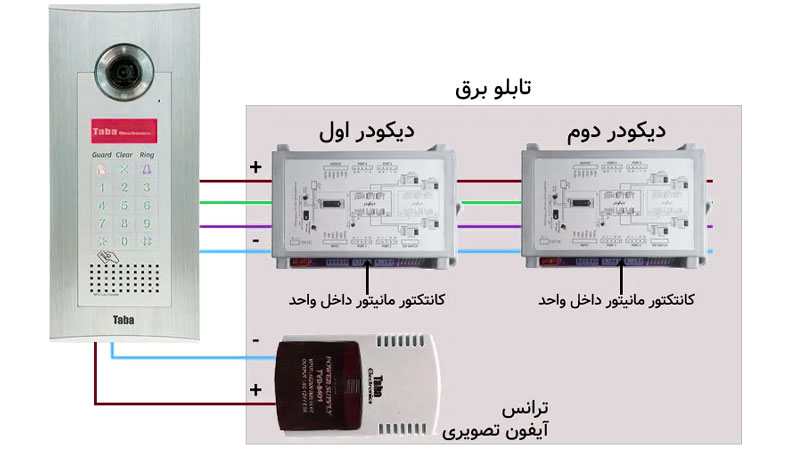
بعد از آمادهسازی، نوبت به نصب تابلو آیفون و تجهیزات جانبی میرسد. ابتدا ریل مینیاتوری مخصوص نصب دیکدرها (Decoder)، ترانس تغذیه و سایر ماژولها داخل تابلو نصب میشود تا قطعات مرتب، استاندارد و قابل سرویسکاری قرار بگیرند. نکته بسیار مهم در این مرحله، تفکیک ترانس پنل از ترانس دیکودرها است؛ چون اگر تغذیهها مشترک یا اشتباه بسته شوند معمولاً مشکلاتی مثل قطعووصلی سیستم، نویز صدا، برفکی شدن تصویر و افت ولتاژ ایجاد میشود. بهترین روش این است که تغذیه پنل و تغذیه شبکه دیکودرها کاملاً جدا و اصولی انجام شود.
🔌 گام سوم؛ سیمکشی پنل تا دیکودر و مانیتور (کابلکشی اصولی)
در مرحله سیمکشی آیفون تصویری کدینگ، کابلها باید دقیق و مطابق نقشه نصب برند مورد نظر متصل شوند؛ چون نحوه اتصال در مدلها متفاوت است. در سیستمهای کدینگ معمولاً با دو باس (BUS+ / BUS-) یا RS485 سروکار دارید و مسیرها شامل دیتا، صدا، تصویر، تغذیه و فرمان قفل برقی میشود. برای کیفیت بهتر تصویر و جلوگیری از نویز، توصیه میشود از کابل مسی باکیفیت و اتصالات مطمئن استفاده کنید و مسیر کابل را از کابلهای برق و منابع نویززا جدا نگه دارید. سپس دیکودرها و مانیتورها طبق نقشه به پنل و ترانسها متصل میشوند تا ارتباط بین ورودی و واحدها برقرار گردد.
📌 گام چهارم؛ آدرسدهی دیکودرهای پنل کدینگ با دیپسوئیچ
بعد از کابلکشی، باید آدرسدهی دیکودرها انجام شود تا هر واحد دقیقاً با شماره خودش شناسایی شود. این کار معمولاً با دیپسوئیچ (DIP Switch) روی هر دیکودر انجام میگیرد. دیپسوئیچها پایه آدرسدهی را تعیین میکنند و باعث میشوند تماسها و زنگها به واحد درست منتقل شوند. اگر آدرسدهی اشتباه باشد، مشکلاتی مثل زنگ خوردن واحد اشتباه، عدم تماس، یا تداخل ارتباط داخلی رخ میدهد؛ پس این مرحله یکی از حیاتیترین بخشهای نصب محسوب میشود.
🔢 گام پنجم؛ کددهی پنل کدینگ و تعریف واحدها
در این مرحله وارد منوی تنظیمات پنل کدینگ میشوید و عملیات کددهی واحدها را انجام میدهید؛ یعنی شماره واحدها (یونیت)، نامها و در صورت پشتیبانی سیستم، اطلاعات تکمیلی مثل شماره تماس یا شناسهها تعریف میشود. مزیت پنلهای کدینگ این است که امکان تغییر شماره واحد وجود دارد؛ مثلاً میتوانید واحد 1 را به 101 و واحد 2 را به 102 تبدیل کنید تا شمارهگذاری طبقات منطقیتر و گوگلپسندتر (استاندارد مجتمعها) شود. بعد از کددهی، از این به بعد تماسها فقط با کد جدید واحد انجام میشود.
🛠️ گام ششم؛ تست نهایی و عیبیابی اولیه پنل کدینگ
پس از نصب و تنظیمات، باید تست کامل آیفون تصویری کدینگ انجام شود: تست زنگ هر واحد، تست مکالمه، تست تصویر، تست بازکن قفل و در صورت وجود، تست ارتباط داخلی بین واحدها (Intercom). اگر مشکلاتی مثل نویز تصویر، قطع شدن صدا، زنگ نخوردن واحد، باز نکردن درب یا افت کیفیت تصویر مشاهده شد، معمولاً علت از یکی از موارد زیر است: سیمکشی اشتباه، آدرسدهی غلط دیکودر، افت ولتاژ ترانس، اتصال ضعیف در ترمینالها یا عبور کابل از مسیرهای نویزدار. بهترین روش عیبیابی، بررسی مرحلهای ولتاژها، اتصالات و صحت مسیر BUS/RS485 مطابق نقشه همان مدل است.