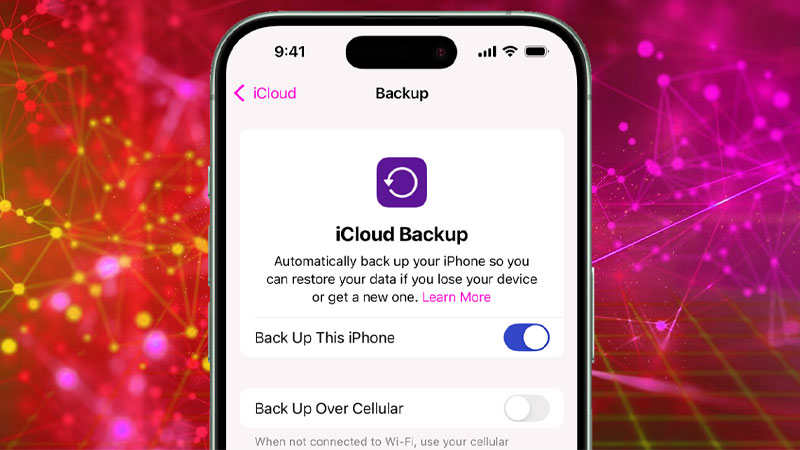
بکاپ (Backup) در گوشی یعنی تهیه نسخه پشتیبان از اطلاعات مهم موبایل تا اگر به هر دلیل اطلاعات حذف شد یا گوشی دچار مشکل شد، بتوانید همه چیز را سریع بازیابی (Restore) کنید. نسخه پشتیبان معمولاً شامل مخاطبین، پیامها، عکسها و ویدئوها، فایلها و اسناد، تنظیمات گوشی، اطلاعات برنامهها و سایر دادههای شخصی است. با بکاپ گرفتن منظم، در مواقعی مثل خرابی گوشی، ریست کارخانهای، آپدیت ناموفق، گم شدن یا سرقت موبایل نگرانی کمتری خواهید داشت و انتقال اطلاعات به گوشی جدید هم خیلی راحتتر انجام میشود.
آموزش بکاپ گرفتن از آیفون
فرآیند بکاپگیری میتواند به دو روش انجام شود: بکاپ در فضای ابری (Cloud Backup) یا بکاپ روی کامپیوتر (Local Backup). در اندروید معمولاً از سرویسهایی مثل Google Drive و حساب گوگل برای پشتیبانگیری خودکار استفاده میشود و همچنین امکان انتقال دستی فایلها به کامپیوتر یا حافظه جانبی وجود دارد. در iOS هم اپل ابزارهای مطمئنی برای این کار فراهم کرده است تا کاربران بتوانند از اطلاعات حیاتی خود محافظت کنند و در زمان نیاز، با چند مرحله ساده آن را برگردانند.
بکاپ آیفون چیست؟
بکاپ آیفون یعنی پشتیبانگیری از اطلاعات و تنظیمات iPhone تا در صورت تعویض گوشی، ریست شدن، خرابی نرمافزاری یا حذف شدن دادهها، بتوانید همه اطلاعات را کامل برگردانید. بکاپ آیفون معمولاً از طریق iCloud (فضای ابری اپل) یا با استفاده از Finder در مک و iTunes در ویندوز انجام میشود و کمک میکند اطلاعاتی مثل عکسها، مخاطبین، پیامها، تنظیمات، دادههای اپلیکیشنها و بخش زیادی از موارد مهم، بدون دردسر قابل بازیابی باشد.
بکاپ آیفون (iPhone Backup) یعنی تهیه نسخه پشتیبان از اطلاعات مهم iPhone تا اگر گوشی را عوض کردید یا با مشکلاتی مثل خرابی نرمافزاری، ریست کارخانهای، گم شدن یا سرقت روبهرو شدید، بتوانید خیلی سریع اطلاعات را بازیابی (Restore) کنید. این نسخه پشتیبان معمولاً شامل مخاطبین (Contacts)، پیامها (SMS/iMessage)، عکسها و ویدئوها، تاریخچه تماسها (Call History)، یادداشتها (Notes)، تنظیمات گوشی و دادههای اپلیکیشنها و سایر دادههای ضروری است. داشتن بکاپ باعث میشود هنگام انتقال اطلاعات به آیفون جدید، همه چیز مثل قبل برگردد و دغدغه از دست رفتن دادهها به حداقل برسد.
بهطور کلی کاربران برای بکاپ گرفتن از آیفون دو روش اصلی و مطمئن دارند: بکاپ iCloud و بکاپ روی کامپیوتر. در روش اول، بکاپ بهصورت بیسیم (Wireless) و از طریق اینترنت در فضای ابری اپل ذخیره میشود و برای بسیاری از کاربران سادهترین گزینه است؛ البته باید به محدودیت ۵ گیگابایت فضای رایگان iCloud توجه کنید و اگر حجم اطلاعات زیاد باشد، معمولاً نیاز به خرید اشتراک iCloud+ دارید. در روش دوم، با اتصال آیفون به کامپیوتر، بکاپ بهصورت محلی (Local Backup) روی سیستم ذخیره میشود که هم سریعتر است و هم محدودیت فضای ابری ندارد؛ در ویندوز از iTunes و در مکهای جدید از Finder استفاده میشود. هر دو روش از نظر امنیت قابل اعتمادند و امکان انتقال دادهها به دستگاه جدید یا بازگردانی کامل اطلاعات را فراهم میکنند.
آموزش بکاپ گرفتن آیفون با iCloud
نکته مهم: iCloud فضای رایگان محدود (۵ گیگ) دارد؛ برای فضای بیشتر باید iCloud+ تهیه کنید.
-
Wi-Fi را روشن کنید.
-
وارد Settings شوید.
-
روی Apple ID (بالای صفحه، نام شما) بزنید.
-
گزینه iCloud را انتخاب کنید.
-
وارد بخش iCloud Backup شوید.
-
گزینه Back Up Now را بزنید و تا پایان فرآیند صبر کنید.
iCloud یک سرویس ابری اپل برای همگامسازی و پشتیبانگیری خودکار است و مزیت اصلیاش این است که بدون کابل و بدون نیاز به کامپیوتر انجام میشود. بعد از فعالسازی، اپل بهصورت پیشفرض ۵ گیگابایت فضای ذخیرهسازی در اختیار شما میگذارد؛ اما چون بکاپگیری و مخصوصاً Restore کردن بکاپ به اینترنت پایدار و حجم داده نیاز دارد، در برخی شرایط (مثل اینترنت کند یا محدودیت حجم) ممکن است این روش برای همه کاربران گزینه ایدهآلی نباشد. توجه کنید که دادهها یک بار برای بکاپ آپلود میشوند و هنگام بازیابی، دوباره دانلود میشوند؛ بنابراین مصرف اینترنت و زمان را حتماً در نظر بگیرید.
مزایا و معایب پشتیبانگیری از آیفون با iCloud
پشتیبانگیری از آیفون با iCloud Backup یکی از رایجترین روشها برای حفظ اطلاعات است و بهخصوص برای کاربرانی که میخواهند بدون کابل و کامپیوتر، همیشه یک نسخه امن از دادههایشان داشته باشند، گزینهی محبوبی محسوب میشود. با این حال، این روش در کنار مزایا، محدودیتهایی هم دارد که بهتر است قبل از استفاده بدانید.
مزایای بکاپ آیفون با iCloud
-
راحت و بیدردسر: اگر اینترنت پایدار و پرسرعت داشته باشید، بکاپگیری خیلی ساده و بدون پیچیدگی انجام میشود.
-
بکاپگیری خودکار (Automatic Backup): با فعالسازی iCloud Backup، آیفون بهصورت خودکار (معمولاً هنگام شارژ و اتصال به Wi-Fi) از اطلاعات نسخه پشتیبان میگیرد و نیازی به انجام کار دستی نیست.
-
بدون نیاز به کامپیوتر یا کابل: همه مراحل فقط با گوشی و اینترنت انجام میشود و نیازی به iTunes یا Finder ندارید.
-
بازیابی سریع و آسان (Restore): هنگام تعویض گوشی یا ریست کردن آیفون، میتوانید خیلی سریع بکاپ را برگردانید و اطلاعات را به دستگاه جدید منتقل کنید.
معایب بکاپ آیفون با iCloud
-
وابستگی کامل به اینترنت: بدون اتصال اینترنت، بکاپگیری و مخصوصاً بازیابی بکاپ ممکن نیست؛ همچنین سرعت اینترنت مستقیم روی زمان بکاپ و ریستور تاثیر میگذارد.
-
مصرف بالای حجم اینترنت: اطلاعات یکبار برای بکاپ آپلود میشود و در زمان Restore دوباره دانلود میشود؛ بنابراین حجم اینترنت مصرفی میتواند قابل توجه باشد.
-
محدودیت فضای رایگان: iCloud فقط ۵ گیگابایت فضای رایگان دارد و برای اکثر کاربران کافی نیست؛ معمولاً برای بکاپ کامل باید اشتراک iCloud+ تهیه کنید.
بکاپ آیفون با iTunes یا Finder (با کامپیوتر)
اگر فضای iCloud شما کافی نیست یا میخواهید یک بکاپ کامل و مطمئن بدون وابستگی به اینترنت داشته باشید، بکاپ گرفتن از آیفون با کامپیوتر بهترین انتخاب است. در این روش نسخه پشتیبان بهصورت Local Backup روی سیستم ذخیره میشود و معمولاً سرعت بالاتری نسبت به iCloud دارد. همچنین با فعال کردن گزینه Encrypt Backup میتوانید دادههای حساس مثل رمزها، اطلاعات Health، Keychain و تنظیمات امنیتی را هم داخل بکاپ ذخیره کنید.
بکاپ آیفون در ویندوز با iTunes
-
iTunes را نصب و اجرا کنید.
-
آیفون را با کابل به کامپیوتر وصل کنید.
-
در iTunes روی آیکون آیفون (بالا) کلیک کنید.
-
در بخش Backups گزینه This Computer را انتخاب کنید.
-
برای امنیت بیشتر، گزینه Encrypt Local Backup را فعال کنید (نیاز به تعیین رمز دارد).
-
روی Back Up Now کلیک کنید و تا پایان فرآیند صبر کنید.
بکاپ آیفون در مک با Finder (macOS Catalina و بالاتر)
-
آیفون را با کابل به مک وصل کنید.
-
Finder را باز کنید.
-
از قسمت Locations آیفون را انتخاب کنید.
-
گزینه Back up all data on your iPhone to this Mac را فعال کنید.
-
برای بکاپ کاملتر، Encrypt Backup را روشن کنید.
-
روی Back Up Now کلیک کنید.
چرا iTunes/Finder گزینه محبوبی است؟
iTunes (در ویندوز و مکهای قدیمی) و Finder (در مکهای جدید) ابزار رسمی اپل برای مدیریت آیفون هستند و مثل یک پل ارتباطی بین گوشی و کامپیوتر عمل میکنند؛ یعنی علاوه بر بکاپگیری، امکان مدیریت فایلها، انتقال اطلاعات و بازیابی بکاپ را هم فراهم میکنند. مزیت مهم این روش این است که نیازی به اینترنت ندارد و همین موضوع برای بسیاری از کاربران (خصوصاً در شرایط محدودیت یا کندی اینترنت) یک امتیاز بزرگ محسوب میشود. از طرف دیگر، بکاپ محلی میتواند یک راه مطمئن برای انتقال اطلاعات به آیفون جدید یا بازگردانی کامل دادهها بعد از ریست باشد.
مزایا و معایب پشتیبانگیری آیفون با iTunes
بکاپ گرفتن از آیفون با iTunes (یا در مکهای جدید با Finder) یکی از روشهای حرفهای و مطمئن برای تهیه نسخه پشتیبان کامل آیفون است؛ مخصوصاً وقتی فضای iCloud محدود باشد یا اینترنت پایدار در دسترس نباشد.
مزایای بکاپ آیفون با iTunes
-
بدون نیاز به اینترنت: بکاپگیری بهصورت محلی انجام میشود و وابسته به سرعت یا قطعی اینترنت نیست.
-
ذخیره روی حافظه کامپیوتر: فایل بکاپ روی هارد/SSD ذخیره میشود و کنترل کامل روی محل نگهداری آن دارید (بهخصوص برای آرشیو و نگهداری طولانیمدت).
-
امنیت بالاتر با Encrypt Backup: با فعال کردن Encrypt Local Backup میتوانید دادههای حساس مثل رمزها، Health، Keychain و اطلاعات Wi-Fi را هم داخل بکاپ نگه دارید.
-
مناسب برای بکاپهای حجیم: اگر حجم عکس و ویدئو و دادهها بالاست، بکاپ محلی معمولاً مقرونبهصرفهتر از خرید فضای iCloud است.
معایب بکاپ آیفون با iTunes
-
نیاز به کامپیوتر و کابل: بر خلاف iCloud، برای بکاپگیری باید آیفون را به سیستم وصل کنید؛ پس همیشه در هرجا قابل انجام نیست.
-
وابسته به فضای ذخیرهسازی سیستم: اگر هارد کامپیوتر پر باشد، بکاپ ناقص میشود یا اصلاً انجام نمیشود.
-
گاهی زمانبرتر از iCloud: در برخی شرایط (بسته به حجم اطلاعات و سرعت سیستم/کابل) بکاپگیری میتواند طولانیتر از روش iCloud به نظر برسد.