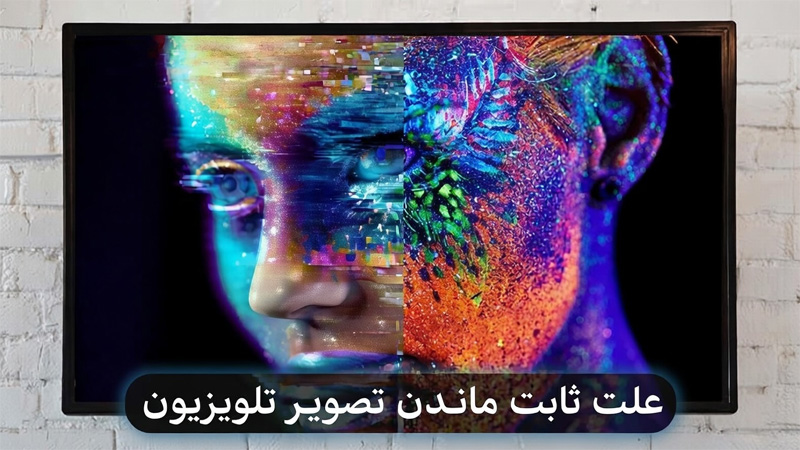
علت ثابت ماندن تصویر تلویزیون
مانگاری تصویر (Image Retention) یا ثابت ماندن تصویر یکی از مشکلات رایج در تلویزیونهای مختلف است که به هنگام استفاده طولانی از تصاویر ثابت اتفاق میافتد. این مشکل معمولاً زمانی رخ میدهد که یک تصویر ثابت برای مدت زمان طولانی (معمولاً چندین ساعت) روی صفحه نمایش باقی بماند و حتی پس از تغییر کانال یا محتوای نمایش دادهشده، سایهای ضعیف یا رد کمرنگ تصویر قبلی همچنان بر روی صفحه نمایش قابل مشاهده باشد.
علل فریز شدن تصویر تلویزیون
💡 استفاده طولانیمدت از کانالهای خبری ۲۴ ساعته
💡 تماشای مداوم برنامههای ورزشی با لوگو، تایمر و امتیاز ثابت
💡 نمایش تصاویر ثابت (لوگو شبکه، نوار اخبار، منوهای OSD) به مدت طولانی
بروز این مشکل بیشتر در تلویزیونهای OLED و پلاسما (در تلویزیونهای LCD/LED کمتر شایع است)
دلایل اصلی ثابت ماندن تصویر تلویزیون
ازدحام سیگنال تلویزیون
زمانی که چندین منبع سیگنال (آنتن زمینی، ماهواره، دستگاههای بلوتوث، Wi-Fi 2.4/5GHz و حتی لوازم برقی اطراف) در یک باند فرکانسی با یکدیگر تداخل الکترومغناطیسی (EMI) ایجاد کنند، ازدحام سیگنال رخ میدهد. این تداخل باعث میشود فریمهای تصویری بهدرستی پردازش نشوند و تصویر برای چند ثانیه تا چند دقیقه ثابت بماند.
مشکل دریافت سیگنال
سیگنال ضعیف یا نویزی به دلایل فنی متعدد از جمله آنتن معیوب، کابل کواکسیال فرسوده، فاصله زیاد از فرستنده، شرایط جوی (باران شدید، برف یا مه غلیظ)، افت ولتاژ در خط انتقال یا کانکتورهای اکسیدشده ایجاد میشود. در چنین شرایطی، تلویزیون قادر به دریافت پیکسلهای کامل نیست و تصویر گیر کرده به نظر میرسد.
گرمای بیش از حد تلویزیون
استفاده طولانیمدت بدون استراحت، انباشت گردوغبار روی هیتسینک و دریچههای تهویه، قرارگیری در محیط گرم یا عدم فاصله کافی پشت دستگاه، باعث افزایش دمای پردازشگر گرافیکی (SoC) و پنل نمایش میشود. این پدیده بهاصطلاح Thermal Throttling نامیده میشود و عملکرد پردازش تصویر را مختل کرده و منجر به ثابت ماندن تصویر تلویزیون میگردد.

چرا تصویر تلویزیون ثابت میماند؟
ثابت ماندن تصویر روی تلویزیون پدیدهای فنی است که معمولاً در تلویزیونهای LED، LCD و OLED رخ میدهد و میتواند ناشی از اختلال در پردازش سیگنال، مشکلات سختافزاری یا شرایط محیطی باشد. مهمترین علل بروز این مشکل به شرح زیر است:
نحوه رفع مشکل گیر کردن تصویر تلویزیون
برای حل تخصصی مشکل گیر کردن تصویر تلویزیون، مراحل زیر را به ترتیب فنی اجرا کنید:
-
راهاندازی مجدد کامل (Power Cycle):
تلویزیون را خاموش کنید، دوشاخه را از پریز خارج نمایید، حداقل ۱۰ دقیقه صبر کنید تا خازنهای داخلی کاملاً تخلیه شوند، سپس دوباره وصل و روشن کنید. این روش سادهترین و مؤثرترین راه ریست نرمافزاری است. -
بررسی و بهینهسازی سیگنال دریافتی:
کیفیت سیگنال را از طریق منوی تنظیمات تلویزیون (Signal Strength) چک کنید. در صورت ضعف، آنتن را جابهجا کنید، از تقویتکننده سیگنال (Amplifier) استفاده نمایید یا به کابل فیبر نوری/HDMI ارتقا دهید. -
چک کردن دقیق تمام اتصالات:
کابل آنتن، HDMI، پورتهای ورودی و کانکتورها را از نظر اکسیداسیون، شکستگی یا شل بودن بررسی کنید. در صورت لزوم، کابلها را تعویض نمایید. -
مدیریت دمای دستگاه:
پشت تلویزیون را تمیز کنید، حداقل ۱۰ سانتیمتر فاصله از دیوار ایجاد کنید و از قرارگیری در معرض نور مستقیم خورشید خودداری کنید. -
بهروزرسانی فریمویر:
آخرین نسخه نرمافزاری تلویزیون را از سایت سازنده دانلود و نصب کنید تا باگهای پردازش تصویر برطرف شود.
در صورت ادامه مشکل، بررسی سختافزاری توسط تکنسین متخصص توصیه میشود.

نحوه جلوگیری از مشکل ثابت ماندن تصویر روی تلویزیون
با رعایت این راهکارهای پیشگیری تخصصی میتوانید بهطور مؤثر از تکرار ثابت ماندن تصویر تلویزیون جلوگیری کنید:
-
نظارت مداوم بر کیفیت سیگنال:
هر ماه سیگنال را با ابزارهای اندازهگیری (مانند Signal Meter) کنترل کنید و از تجهیزات مرغوب و استاندارد استفاده نمایید. -
استفاده از کابلها و کانکتورهای حرفهای:
کابلهای کواکسیال RG6 یا HDMI 2.1 با پوشش ضدتداخل انتخاب کنید تا انتقال سیگنال پایدار بماند. -
مدیریت حرارتی پیشرفته:
دریچههای تهویه را همیشه تمیز نگه دارید، از فن خنککننده خارجی در محیطهای گرم استفاده کنید و هر ۲ تا ۳ ساعت به تلویزیون ۱۵ دقیقه استراحت دهید. -
نصب صحیح و ایمن:
از پایه ثابت و استاندارد (VESA) استفاده کنید تا لرزش و جابهجایی دستگاه باعث اختلال نشود. -
بهروزرسانی منظم نرمافزار و پاکسازی:
فریمویر را بهروز نگه دارید و حداقل هر شش ماه یکبار داخل دستگاه را از گردوغبار تمیز کنید. -
از قرار دادن تلویزیون در مجاورت وسایل گرمازا (شوفاژ، مایکروویو) خودداری کنید.
روشهای رفع مشکل مانگاری تصویر تلویزیون
ریست فکتوری تلویزیون
به منوی تنظیمات مراجعه کرده و گزینه Reset to Initial Settings یا Factory Reset را انتخاب کنید. این روش در بسیاری از موارد سایههای خفیف تصویر را حذف میکند.
خاموش کردن کامل و کشیدن از برق
تلویزیون را خاموش کرده و دوشاخه را از پریز برق بکشید. سپس حداقل ۱ تا ۴ ساعت صبر کنید و پس از آن دوباره تلویزیون را به برق متصل کرده و روشن نمایید. این روش به تخلیه کامل خازنها و ریست مدارهای داخلی کمک میکند.
اجرای Pixel Refresher / Panel Refresh
(در تلویزیونهای OLED الجی و سونی) به منوی تنظیمات → بخش Picture یا OLED Care → گزینه Pixel Cleaning، Screen Shift یا Logo Luminance Adjustment را فعال کنید.
تغییر عادات استفاده
روشنایی (Brightness / OLED Light) را کاهش دهید.
از حالت خاموش کردن خودکار لوگو (Logo Luminance / Pixel Refresher) استفاده کنید.
مدت زمان نمایش تصاویر ثابت را به حداقل برسانید.
علل جاماندگی تصویر در تلویزیون الجی
در صورتی که در تلویزیون الجی هنگام نمایش تصاویر متحرک سریع، اثر جاماندگی یا دنبالهدار شدن تصویر قبلی (ghosting/motion blur) مشاهده میشود، دلایل و راهحلهای زیر را به ترتیب بررسی نمایید:
۱. مشکل صرفاً در ورودی آنتن (پخش تلویزیونی) مشاهده میشود در این حالت، علت اصلی معمولاً افت کیفیت سیگنال یا قدرت پایین آنتن است. اقدام پیشنهادی:
- کیفیت و قدرت سیگنال را از منوی تنظیمات تلویزیون (Signal Quality / Signal Strength) بررسی کنید.
- آنتن، کابلها و اتصالات را کنترل و در صورت نیاز ارتقا دهید.
۲. مشکل در تمامی ورودیها (HDMI، USB، اپلیکیشنها و …) وجود دارد در این شرایط، جاماندگی تصویر اغلب به تنظیمات پردازش حرکت (Motion Processing) مربوط است. راهحل اصلی، تنظیم گزینه TruMotion میباشد.
نحوه دسترسی و تنظیم TruMotion در تلویزیونهای الجی:
- به منوی تنظیمات تصویر (Picture) بروید.
- در بخش کنترل پیشرفته تصویر (Advanced Picture Settings) یا تنظیمات پیشرفته، گزینه TruMotion را بیابید. (در برخی مدلها این گزینه در قسمت تنظیمات عکس (Picture Options) قرار دارد.)
گزینههای پیشنهادی تنظیم TruMotion:
- خاموش (Off) → مناسب برای حذف کامل اثر مصنوعی پردازش حرکت
- کم (Low) → تعادل خوب بین وضوح حرکت و طبیعی بودن تصویر
- زیاد (High) یا Clear → حداکثر وضوح در صحنههای سریع (ممکن است در برخی محتواها اثر Soap Opera ایجاد کند)

نکات مهم در تنظیم تلویزیون:
اگر گزینه کاربر (User) در TruMotion وجود دارد، ابتدا حالت تصویر (Picture Mode) را به کاربر (Expert / User) تغییر دهید؛ زیرا در حالتهایی مانند سینمای واقعی (Cinema / Filmmaker Mode) تنظیمات TruMotion غیرفعال یا محدود میشود.
در حالت تصویر بازی (Game Optimizer / Game Mode)، معمولاً TruMotion غیرفعال است یا محدوده تنظیم آن بسیار محدود میگردد. اگر قصد دارید TruMotion را فعال کنید، ابتدا حالت تصویر را از حالت بازی خارج نمایید.
در برخی مدلهای جدیدتر (بهویژه سریهای ۲۰۲۳ به بعد)، فناوری TruMotion بهصورت هوشمند و خودکار عمل میکند و امکان تنظیم دستی آن از منو حذف شده است. در این موارد تنظیم مستقیم ممکن نیست.
جمعبندی مراحل عیبیابی پیشنهادی:
- بررسی کنید مشکل تنها در ورودی آنتن است یا در همه ورودیها.
- قدرت سیگنال آنتن را کنترل کنید (در صورت مشکل آنتن).
- حالت تصویر را به کاربر یا استاندارد تغییر دهید.
- گزینه TruMotion را پیدا کرده و به ترتیب روی خاموش، کم و سپس زیاد آزمایش کنید.
- اگر در مدل جدید گزینهای مشاهده نشد، احتمالاً پردازش حرکت بهصورت خودکار مدیریت میشود.
با انجام مراحل فوق، در اکثر موارد مشکل جاماندگی تصویر بهطور قابل توجهی بهبود مییابد یا کاملاً برطرف میگردد.