
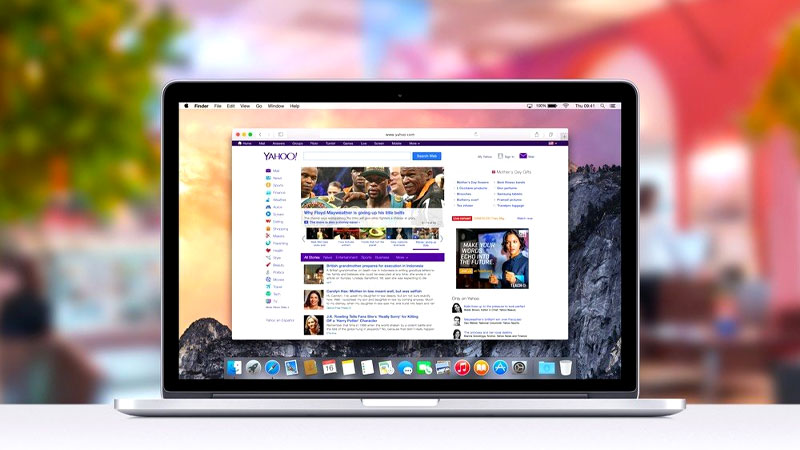
افزایش سرعت مک بوک و رفع کندی لپ تاپ مک
یکی از رایجترین مشکلات کاربران مک بوک این است که بعد از مدتی استفاده، سرعت سیستم بهطور محسوس کاهش پیدا میکند؛ برنامهها دیر باز میشوند، سیستم دیر بالا میآید و در کل، کندی مک بوک تجربهی کار با آن را آزاردهنده میکند. اگر شما هم با کند شدن مک بوک و افت performance مک روبهرو شدهاید، این مقاله میتواند راهنمای عملی شما برای افزایش سرعت مک بوک و بهینهسازی macOS باشد.
آموزش رفع کندی لپ تاپ مکبوک
برای رفع این مشکل، لازم نیست هیچ نرمافزار اضافی دانلود کنید یا هزینهای بپردازید؛ کافی است چند تنظیم مهم در macOS را دستکاری کنید. در ادامه، مجموعهای از نکات و ترفندهای کاربردی مثل مدیریت بهتر RAM و حافظه داخلی (SSD)، کنترل برنامههای در حال اجرا، پاککردن فایلهای اضافی و کشها، و اصلاح بعضی تنظیمات سیستمی را مرحلهبهمرحله بررسی میکنیم؛ کارهایی که همگی رایگان هستند و میتوانند سرعت مک بوک شما را مثل روز اول – و حتی بهتر – برگردانند.
روش افزایش سرعت مک بوک با تنظیمات باتری
🔋 برای داشتن عملکرد پایدار و روان در مک بوک فقط سختافزار قوی کافی نیست؛ تنظیمات باتری و حالتهای انرژی (Power / Energy Mode) در macOS هم مستقیماً روی سرعت سیستم، فرکانس CPU/GPU و حتی دما و صدای فن تأثیر میگذارند. در نسخههای جدید macOS مثل Ventura، Sonoma و Sequoia، اپل چند حالت اصلی انرژی ارائه میکند: Low Power Mode، Automatic و High Power / High Performance Mode که میتوانید آنها را جداگانه برای «روی باتری» و «روی شارژر» تنظیم کنید.
مسیر دسترسی در نسخههای جدید:
Apple menu → System Settings → Battery → بخش Energy Mode / Power Mode
بررسی Low Power Mode (حالت کممصرف)
🪫 Low Power Mode برای افزایش عمر باتری طراحی شده، نه برای حداکثر سرعت. این حالت معمولاً با این کارها سرعت را کاهش میدهد:
-
کاهش فرکانس CPU و GPU
-
محدود کردن بعضی پردازشهای پسزمینه
-
کم کردن روشنایی و سادهتر کردن انیمیشنها
نتیجه این است که در کارهای سنگینتر (ادیت ویدیو، کار گرافیکی، برنامههای توسعه سنگین، ماشین مجازی و…) احساس کند شدن مک بوک کاملاً طبیعی است.
برای اولویت دادن به سرعت بهجای شارژدهی:
-
به System Settings → Battery بروید.
-
در بخش Energy Mode برای On Battery و On Power Adapter بررسی کنید که روی Low Power نباشد.
-
اگر با کندی مک بوک روبهرو هستید، حداقل آن را روی Automatic قرار دهید.
روی بعضی مدلها، مخصوصاً MacBook Air با چیپهای M1/M2، فعال بودن Low Power Mode در کارهای CPUمحور میتواند افت کارایی محسوسی ایجاد کند؛ بنابراین وقتی در حال انجام کار جدی و سنگین هستید، بهتر است این حالت خاموش باشد و فقط برای وبگردی و کار سبک روی باتری آن را موقتاً روشن کنید.
استفاده هوشمندانه از Automatic Mode (حالت خودکار)
🔁 Automatic Mode حالت پیشفرض بیشتر مکهای جدید است و تلاش میکند بین Performance و مصرف باتری تعادل برقرار کند:
-
وقتی فشار کاری پایین است، رفتار دستگاه شبیه حالت کممصرف میشود تا باتری کمتر مصرف شود.
-
وقتی CPU و GPU زیر فشار قرار میگیرند، سیستم اجازه میدهد سختافزار با توان بالاتری کار کند.
اگر استفادهی شما ترکیبی است (کمی وبگردی، کمی کار اداری، گاهی کار نیمهسنگین):
-
تنظیم Energy Mode روی Automatic (چه روی باتری و چه روی شارژر)
-
و خاموش بودن دائمی Low Power Mode
معمولاً بهترین تعادل بین سرعت، دما، صدای فن و عمر باتری را فراهم میکند.
استفاده از High Power / High Performance Mode (حالت پرقدرت)
🚀 High Power Mode یا High Performance Mode روی همهی مکبوکها در دسترس نیست و معمولاً فقط روی برخی مدلهای MacBook Pro با چیپهای قدرتمندتر (مثل سری Max) دیده میشود. این حالت برای کاربرانی است که روی لپتاپ کارهای سنگین حرفهای انجام میدهند.
کاری که این حالت انجام میدهد:
-
کم کردن محدودیتهای خنکسازی تا Throttling (کاهش خودکار فرکانس CPU/GPU بهخاطر دما) دیرتر اتفاق بیفتد
-
اجازه میدهد چیپ در فرکانسهای بالاتر و مدت طولانیتری کار کند
-
در نتیجه، در کارهایی مثل:
🎬 رندر ویدیوهای 4K و 8K
🎨 پروژههای سنگین سهبعدی و گرافیکی
👨💻 کمپایل پروژههای بزرگ نرمافزاری
🤖 کارهای مرتبط با AI / ML
میتوانید زمان انجام کار را بهطور محسوس کاهش دهید.
توصیهی عملی:
اگر مک بوک پرو شما از این حالت پشتیبانی میکند، در System Settings → Battery → Energy Mode برای On Power Adapter (وقتی دستگاه به برق است) آن را روی High Power / High Performance قرار دهید.
برای حالت On Battery بهتر است فقط زمانی آن را فعال کنید که:
-
باتری برایتان اهمیت کمتری دارد
-
و در حال انجام یک کار سنگین و زمانحساس هستید
جمعبندی سریع
🔌 اگر مک بوک کند شده، اول چک کنید Low Power Mode فعال نباشد؛ مخصوصاً روی باتری.
🔁 برای استفادهی روزمره، Automatic Mode بهترین انتخاب متعادل است.
🚀 اگر مک بوک پرو قدرتمند دارید و رندر، ادیت یا کارهای سنگین حرفهای انجام میدهید، High Power / High Performance Mode میتواند حداکثر Performance را برایتان فعال کند.
همهی این تغییرات فقط با چند کلیک در تنظیمات باتری انجام میشوند و بدون نصب هیچ نرمافزار اضافی، میتوانند سرعت و روانی macOS را بهطور قابل توجهی بهتر کنند.
غیرفعال کردن انیمیشنها برای سرعت بیشتر مک بوک
یکی از روشهای موثر برای افزایش سرعت مک بوک، کم کردن یا غیرفعال کردن انیمیشنهای گرافیکی در macOS است. این انیمیشنها از نظر ظاهری جذاباند، اما میتوانند در سیستمهای قدیمیتر یا زیر فشار کاری، باعث تأخیرهای جزئی در باز شدن پنجرهها و برنامهها شوند و در نهایت حس کندی مک بوک را تقویت کنند. با کمی تغییر در تنظیمات، میتوانید این افکتها را سبکتر کنید و تجربهای سریعتر و روانتر از کار با مک داشته باشید.
روش افزایش سرعت مک بوک با غیرفعال کردن انیمیشنها
⚙️ ابتدا به مسیر
Apple menu → System Settings → Desktop & Dock
بروید. در این بخش میتوانید تنظیمات مرتبط با Dock و رفتار پنجرهها را تغییر دهید.
-
در قسمت مربوط به Dock، تیک گزینهی Animate opening applications (متحرکسازی باز کردن برنامهها) را بردارید. با خاموش کردن این گزینه، هنگام باز شدن برنامهها انیمیشن اضافه اجرا نمیشود و اپلیکیشنها سریعتر و مستقیم اجرا میشوند.
-
در بخش Minimize windows using، به جای افکت Genie effect گزینهی Scale effect را انتخاب کنید. افکت Genie از نظر بصری جذابتر اما سنگینتر است، در حالی که Scale effect سادهتر و سبکتر بوده و باعث میشود کوچک شدن و بازگشت پنجرهها روانتر و سریعتر انجام شود.
این تنظیمات ظاهر macOS را کمی سادهتر میکند، اما در عوض، بهخصوص روی مکبوکهای قدیمیتر یا سیستمهایی که همیشه چندین پنجره و برنامه باز دارند، میتواند تجربهی سرعت و پاسخگویی سیستم را به شکل محسوسی بهبود دهد.
بهبود عملکرد با مدیریت رم (RAM) مک بوک
🧠 رم در مکهای جدید (بهویژه Apple Silicon) بهصورت Unified Memory بین CPU، GPU و سیستم اشتراکی است؛ بنابراین وقتی رم تحت فشار باشد، کل سیستم کند میشود و سوییچ بین برنامهها با تأخیر همراه است.
⚙️ برای مدیریت حرفهایتر RAM و کاهش کندی:
🧾 Activity Monitor را چک کنید (تب Memory): اگر نمودار Memory Pressure وارد ناحیه زرد/قرمز میشود، یعنی سیستم بهشدت در حال استفاده از Swap است و باید تعداد برنامهها یا تبهای باز را کاهش دهید.
❌ اپهای سنگین بلااستفاده را کامل Quit کنید (نه فقط بستن پنجره)؛ اپهایی مثل Chrome، Adobe، Docker، IDEها و ماشین مجازی، میتوانند چند گیگابایت رم اشغال کنند.
🌐 مدیریت مرورگر: تبهای اضافی را ببندید، افزونههای غیرضروری را غیرفعال کنید و لینکهای بلندمدت را بهجای باز نگه داشتن، ذخیره کنید.
🔁 Login Items غیرضروری را حذف کنید (System Settings → General → Login Items) تا از لحظه بوت، رم بیدلیل اشغال نشود.
🔄 ریستارت دورهای (هر چند روز یکبار) میتواند Memory Leak برخی اپها را خنثی کرده و رم را کاملاً تخلیه کند.
آزادسازی فضای SSD و تأثیر آن بر سرعت مک بوک
💾 SSD تقریباً پر، مستقیماً روی سرعت مک تأثیر منفی میگذارد؛ چون macOS برای Swap، کشها و فایلهای موقت، به فضای آزاد نیاز دارد. توصیهی عملی این است که حداقل ۱۵–۲۰٪ فضای SSD را خالی نگه دارید.
📂 برای آزادسازی و بهینهسازی فضای ذخیرهسازی:
📊 Storage در System Settings → General → Storage را بررسی کنید تا ببینید چه دستههایی (Apps, Documents, System Data و…) بیشترین فضا را اشغال کردهاند و فایلهای حجیم را هدف بگیرید.
🧹 Downloads، Movies، Pictures، پروژههای قدیمی و بکاپهای iOS را مرتب کنید؛ معمولاً چندین گیگابایت از همین مسیرها آزاد میشود.
☁️ تنظیمات iCloud Drive و Optimize Mac Storage را بازبینی کنید تا فقط فایلهای واقعاً موردنیاز، بهصورت محلی روی SSD بمانند.
🗑️ Trash را خالی کنید؛ تا وقتی سطل زباله خالی نشود، فضای SSD آزاد نمیشود.
🚫 اپلیکیشنهای سنگین بلااستفاده را حذف کنید و در صورت آشنایی، پوشههای باقیماندهی آنها در ~/Library/Application Support و ~/Library/Caches را نیز پاکسازی کنید.
ترکیب مدیریت درست RAM و خالی نگه داشتن مناسب SSD، بدون نصب هیچ ابزار اضافه، میتواند بخش بزرگی از مشکل کندی مک بوک را برطرف کرده و تجربهای نزدیک به روز اول استفاده از دستگاه به شما بدهد.