
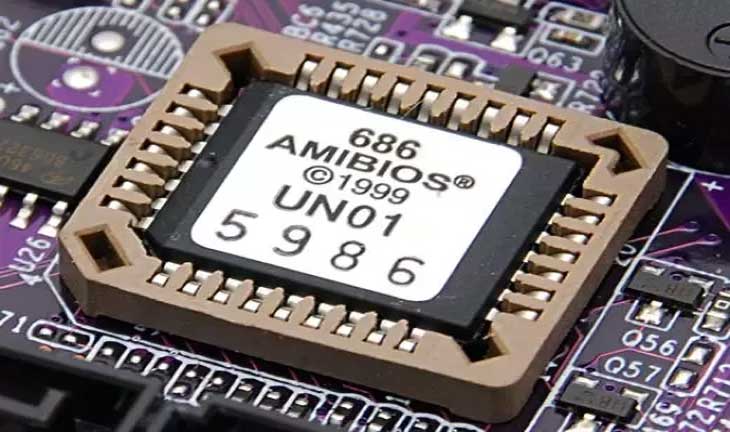
اطلاعات کامل بایوس مادربرد کامپیوتر
بایوس (BIOS) و UEFI دو جزء اساسی در فرآیند راهاندازی سیستمهای کامپیوتری هستند که هرکدام در جایگاه خود نقشی حیاتی ایفا میکنند. در حالی که بایوس با کارکرد ساده و متنی خود به عنوان پلی میان سختافزار و سیستمعامل عمل میکند، UEFI به عنوان نسخهی پیشرفتهتر و مدرنتر نه تنها بوت سریعتر و ایمنتری را فراهم میآورد، بلکه ویژگیهایی نظیر پشتیبانی از هاردهای بزرگتر از ۶ ترابایت و قابلیتهای گرافیکی، به تجربه کاربری بهتری منتهی میشود. در دوره آموزش تعمیرات مادربرد یاد میگیرید که این دو فناوری با تفاوتهای چشمگیر در نحوه تعامل با سیستم، نقش مهمی در عملکرد بهینه و امنیت سیستمهای امروزی دارند. درک و مدیریت صحیح بایوس و UEFI به کاربران این امکان را میدهد تا نه تنها از پایداری سیستم خود اطمینان حاصل کنند، بلکه از امکانات پیشرفتهتر و کاربردیتر نیز بهرهمند شوند.
بایوس مادربرد
بایوس (BIOS) یک فریمور (Firmware) است که به نوعی رابط بین سختافزار و نرمافزار کامپیوتر محسوب میشود. این سیستم نرمافزاری، که بر روی یک چیپ فلش موجود روی مادربرد قرار دارد، وظیفهی راهاندازی و کنترل سختافزارها را بر عهده دارد. حافظهی فلش این چیپ غیرفرار است، به این معنی که اطلاعات آن حتی در صورت قطع برق هم از بین نمیروند. به این ترتیب، بایوس میتواند بهراحتی آپدیت و تغییر داده شود، برخلاف نسخههای قدیمیتر که اطلاعات آن ثابت و غیرقابل تغییر بود.
وظیفه اصلی بایوس
یکی از اصلیترین وظایف بایوس، بررسی و آزمایش سلامت سختافزارها است. این فرآیند به نام Power-On Self Test (POST) شناخته میشود. در طی این مرحله، بایوس تمامی قطعات ضروری مانند RAM، CPU، کیبورد و ماوس را بررسی کرده و از صحت عملکرد آنها اطمینان حاصل میکند. اگر بایوس در این مرحله خطایی پیدا کند، ارورهای مربوطه را به کاربر نمایش میدهد یا به صورت صوتی اعلام میکند.
بعد از انجام مراحل POST، بایوس وظیفه بارگذاری سیستمعامل را به عهده میگیرد. این فرآیند به کمک Bootstrap Loader انجام میشود، که محل دقیق سیستمعامل را پیدا کرده و فرآیند بوت را آغاز میکند. بایوس همچنین تعیین میکند که سیستمعامل از کجا باید بوت شود؛ از هارد دیسک، فلش، DVD یا یک پارتیشن خاص.
چگونه بایوس را آپدیت کنیم؟
آپدیت بایوس بهطور مرتب از سوی سازندگان مادربرد عرضه میشود و میتواند به رفع مشکلات موجود، بهبود عملکرد و اضافه کردن قابلیتهای جدید کمک کند. برای آپدیت بایوس، ابتدا باید نسخه فعلی آن را با استفاده از دستور msinfo32 در ویندوز پیدا کنید. سپس، فایل آپدیت بایوس را از سایت سازنده دانلود کرده و طبق دستورالعملهای موجود، آن را نصب کنید. لازم است قبل از آپدیت از اطلاعات بایوس خود نسخه پشتیبان تهیه کنید.
اطلاعات بایوس کجا ذخیره میشود؟
اطلاعات بایوس در حافظهای به نام CMOS (Complementary Metal-Oxide-Semiconductor) ذخیره میشود. این حافظه، که اطلاعات خود را حتی بعد از خاموش شدن سیستم حفظ میکند، توسط یک باتری تغذیه میشود تا تنظیمات بایوس از بین نروند. معمولا این حافظه 256 بایت ظرفیت دارد و برای ذخیرهسازی اطلاعاتی مانند تاریخ، زمان و تنظیمات پیکربندی بایوس استفاده میشود.
چگونه اطلاعات بایوس را پاک کنیم؟
اگر به هر دلیلی بخواهید تنظیمات بایوس را به حالت اولیه برگردانید، میتوانید باتری CMOS را از مادربرد خارج کرده و دوباره در محل خود قرار دهید. این اقدام باعث میشود که اطلاعات ذخیره شده در بایوس به تنظیمات کارخانه برگردد. به علاوه، در صورتی که پسورد بایوس فراموش شده باشد، با این روش میتوان پسورد را نیز حذف کرد.
تفاوت بایوس و UEFI: انقلاب در فناوری بوت سیستم
UEFI (Unified Extensible Firmware Interface) نسخه پیشرفتهتر و جایگزین بایوس قدیمی است. این فناوری از زمان ویندوز 8 به بعد به طور رسمی برای سیستمهای جدید استفاده شده است. UEFI ویژگیهایی مانند بوت سریعتر، پشتیبانی از سختافزارهای پیشرفتهتر، و قابلیت امنیتی Secure Boot را دارد که به جلوگیری از اجرای بدافزارها در فرآیند بوت کمک میکند.
در حالی که بایوس به صورت متنی است و از ماوس پشتیبانی نمیکند، UEFI دارای رابط گرافیکی و پشتیبانی از ماوس است. همچنین، UEFI از GPT (GUID Partition Table) برای پارتیشنبندی هارد دیسکها استفاده میکند که به سیستم اجازه میدهد از هاردهای بزرگتر از 2 ترابایت پشتیبانی کند.
چطور تنظیمات UEFI را مشاهده کنیم؟
برای دسترسی به تنظیمات UEFI، باید در حین بوت سیستم دکمههای خاصی مانند F2 یا Del را فشار دهید. در سیستمعاملهای ویندوز 10 و 11، همچنین میتوانید از طریق منوی Advanced Startup به تنظیمات UEFI دسترسی پیدا کنید. برای این کار کافیست کلید Shift را نگه داشته و گزینه Restart را از منوی Start انتخاب کنید. سپس از مسیر Troubleshooting > Advanced Options > UEFI Firmware Settings به صفحه تنظیمات UEFI وارد شوید. شما در دوره آموزش اسمبل کامپیوتر کاملا با روش نصب ویندوز آشنا میشوید.
تفاوت بین Legacy Mode و UEFI: بررسی تفاوتها در بوت سیستم
یکی از مهمترین تفاوتها بین Legacy Mode و UEFI نحوهی بوت سیستمعامل است. در Legacy Mode که همان بایوس سنتی است، سیستمعامل از جدول پارتیشن MBR (Master Boot Record) استفاده میکند. اما در UEFI، از جدول پارتیشن GPT برای مدیریت هاردهای بزرگتر و بوت سریعتر استفاده میشود. همچنین، در حالت UEFI میتوان از ویژگیهایی مانند Secure Boot بهرهمند شد که امنیت بیشتری را در برابر تهدیدات فراهم میکند.
آیا میتوان از قابلیت مجازیسازی (Virtualization) در بایوس استفاده کرد؟
یکی از ویژگیهای مهم بایوس که میتوان آن را فعال کرد، قابلیت Virtualization است. این ویژگی به کاربران اجازه میدهد تا از نرمافزارهای مجازیسازی مانند VMware یا Hyper-V استفاده کنند. برای فعال کردن این قابلیت، باید به تنظیمات بایوس یا UEFI رفته و گزینههای مربوط به Intel VT یا AMD-V را فعال کنید. این قابلیت به ویژه برای کاربرانی که از ماشینهای مجازی استفاده میکنند، بسیار ضروری است.
اهمیت بایوس و UEFI در عملکرد سیستم
در نهایت، بایوس و UEFI هر دو نقش حیاتی در راهاندازی و عملکرد صحیح کامپیوتر ایفا میکنند. از آنجا که بایوس یک قطعه سختافزاری با نرمافزارهای خاص است که وظیفه مدیریت سختافزار را در حین بوت انجام میدهد، آشنایی با تنظیمات آن و نحوه آپدیت و مدیریت آن از اهمیت بالایی برخوردار است. با گذشت زمان و پیشرفت تکنولوژی، UEFI به عنوان نسل جدید بایوس، امکانات و قابلیتهای گستردهتری را برای کاربران فراهم میآورد که میتواند به بهبود عملکرد و امنیت سیستم کمک کند. در دوره آموزش تعمیرات کامپیوتر درباره تعویض و پروگرام بایوس مینبردها با دستگاه TNM7000 عملی آشنا میشوید.
انواع مدلهای بایوس مادربرد
با معرفی چیپستهای جدید در مادربردهای اینتل و AMD، بایوسهای امروزی به ویژگیهای پیشرفتهای مانند پشتیبانی از پردازندههای نسل جدید، سرعت بالاتر و امنیت بیشتر مجهز شدهاند. در این مقاله، نگاهی دقیق به مدلهای بایوس مادربردهای جدید خواهیم داشت و اهمیت بهروزرسانی آنها را در دوره آموزش تعمیرات کامپیوتر بیان میکنیم.
مادربرد با چیپست Z590 اینتل
چیپست Z590 برای پشتیبانی از پردازندههای نسل ۱۰ و ۱۱ اینتل طراحی شده است. این مادربرد از ویژگیهای پیشرفتهای مانند PCIe 4.0، حافظه DDR4 با سرعت بالا و اتصال Wi-Fi 6 پشتیبانی میکند. با توجه به قدرت پردازشی بالای پردازندههای نسل ۱۰ و ۱۱ اینتل، آپدیت بایوس برای بهبود عملکرد، رفع مشکلات نرمافزاری و سازگاری با پردازندههای جدید ضروری است. این مادربرد برای گیمرها و کاربران حرفهای با نیازهای بالای پردازشی انتخاب مناسبی است.
مادربرد با چیپست B560 اینتل
چیپست B560 برای پردازندههای نسل ۱۰ و ۱۱ اینتل طراحی شده و به نسبت Z590، قابلیت اورکلاکینگ پردازندهها را ندارد. این مادربرد از DDR4 و PCIe 4.0 پشتیبانی میکند، اما به دلیل عدم پشتیبانی از اورکلاکینگ، بیشتر برای کاربرانی مناسب است که به پردازشهای سنگین نیاز ندارند. بهروزرسانی بایوس در این مدلها برای حفظ عملکرد بهینه و سازگاری با پردازندههای جدید بسیار مهم است.
مادربرد با چیپست Z690 اینتل
چیپست Z690 برای پردازندههای نسل ۱۲ و ۱۳ اینتل (Alder Lake) طراحی شده است. این مادربردها از ویژگیهای پیشرفتهای نظیر PCIe 5.0، حافظه DDR5 و Wi-Fi 6E پشتیبانی میکنند. بهروزرسانی بایوس برای این مادربردها اهمیت زیادی دارد تا از پردازندههای نسل ۱۲ و ۱۳ اینتل بهطور کامل بهرهبرداری شود. این چیپست برای کاربرانی که به دنبال قابلیتهای اورکلاکینگ و پردازشهای پیشرفته هستند، گزینهای عالی است.
مادربرد با چیپست Z790 اینتل
چیپست Z790 برای پردازندههای نسل ۱۳ و ۱۴ اینتل طراحی شده و از ویژگیهای پیشرفتهای مانند PCIe 5.0 و DDR5 پشتیبانی میکند. این مادربردها بهویژه برای گیمرها و کاربرانی که به دنبال بالاترین عملکرد و امنیت سیستم هستند، گزینهای مناسب هستند. برای بهرهبرداری از ویژگیهای جدید پردازندههای نسل ۱۴، آپدیت بایوس ضروری است.
مادربرد با چیپست B450 رایزن
چیپست B450 برای پردازندههای نسلهای ۱۰۰۰ تا ۵۰۰۰ رایزن طراحی شده است. این مادربرد از PCIe 3.0 پشتیبانی میکند و برای کاربرانی که به پردازشهای سطح متوسط نیاز دارند، انتخاب مناسبی است. برای پشتیبانی از پردازندههای جدیدتر و بهبود عملکرد سیستم، آپدیت بایوس این مدلها ضروری است.
مادربرد با چیپست X470 رایزن
چیپست X470 برای پردازندههای نسل ۱۰۰۰ تا ۵۰۰۰ رایزن طراحی شده و امکانات پیشرفتهتری نظیر اورکلاکینگ و پشتیبانی از چند کارت گرافیک را فراهم میآورد. برای استفاده از پردازندههای نسل جدیدتر و بهرهبرداری از ویژگیهای آنها، بهروزرسانی بایوس این مادربردها بسیار مهم است.
مادربرد با چیپست B650 رایزن
چیپست B650 برای پردازندههای نسل ۷۰۰۰ و ۸۰۰۰ رایزن طراحی شده است. این مادربرد از PCIe 5.0 و DDR5 پشتیبانی میکند و برای گیمرها و کاربران حرفهای که به دنبال عملکرد بالاتر و ویژگیهای جدید هستند، مناسب است. برای استفاده از تمام قابلیتهای پردازندههای نسل ۷۰۰۰ و ۸۰۰۰ رایزن، آپدیت بایوس این مادربردها اهمیت زیادی دارد.
مادربرد با چیپست X670 رایزن
چیپست X670 برای پردازندههای نسل ۷۰۰۰ و ۸۰۰۰ رایزن طراحی شده و قابلیتهایی مانند PCIe 5.0 و DDR5 را ارائه میدهد. این مادربردها برای کاربرانی که به دنبال اورکلاکینگ و عملکرد بسیار بالا هستند، گزینهای عالی هستند. بهروزرسانی بایوس در این مادربردها برای حفظ عملکرد بهینه و سازگاری با پردازندههای جدید ضروری است.
مادربرد با چیپست AM5 رایزن
پلتفرم AM5 برای پردازندههای نسل ۹۰۰۰ رایزن از AMD طراحی شده است. این چیپستها از PCIe 5.0 و DDR5 پشتیبانی میکنند و برای کسانی که به دنبال حداکثر عملکرد و بهرهوری از پردازندههای نسل جدید هستند، مناسب است. برای بهرهبرداری کامل از قابلیتهای پردازندههای نسل ۹۰۰۰ رایزن، آپدیت بایوس این مادربردها ضروری است.
نحوه ورود به بایوس مادربرد
| برند | کلید ورود به بایوس / منوی بوت |
|---|---|
| ASRock | F2 |
| ایسوس (ASUS) | F2 برای رایانهها، F2 یا DEL برای لپتاپها |
| ایسر (Acer) | DEL یا F2 (BIOS Setup)، ALT + F2 (Boot Device Options)، F12 (Boot Device Options)، ALT + F10 (Acer eRecovery) |
| گیگابایت / Aorus | DEL یا F2 |
| HP | F10 (برای دسکتاپها)، F2 (برای سیستمهای تشخیصی)، F9 (برای منوی بوت)، F11 (برای سیستم بازیابی) |
| لنوو (لپتاپها) | F2 یا Fn + F2 |
| لنوو (دسکتاپها) | F1 |
| لنوو (تینکپدها) | Enter سپس F1 |
| MSI | DEL |
| تبلتهای سرفیس مایکروسافت | نگه داشتن دکمه افزایش صدا |
| Origin PC | F2 |
| سامسونگ | F2 |
| توشیبا | F2 (Setup Utility)، F8 (Advanced Boot Options Menu)، F12 (Boot Menu) |
| Zotac | DEL |
| Apple (Models 2006+) | Command + Option + P + R (برای ریست PRAM و NVRAM)، Command + S (برای بوت به حالت تککاربره)، Option (برای انتخاب درایو بوت)، C (برای بوت از CD)، N (برای بوت از شبکه) |
| Dell | CTRL + F11 (PC Restore)، F8 (برای بازیابی سیستم)، F10 (برای بازیابی تصویر کارخانه) |
| EI Systems | F10 (برای بازیابی سیستم) |
| Fujitsu | F2 (BIOS Setup)، F12 (برای منوی بوت) |
| Gateway | F11 یا R (برای بازیابی Gateway) |
| IBM ThinkPad | F11 (برای بازیابی محصول IBM) |
| Intel NUC | F2 (برای تنظیمات سیستم)، F7 (برای آپدیت BIOS)، F10 (برای منوی بوت) |
| Packard Bell | F11 (برای برنامه بازیابی) |
| Sony Vaio | F10 (برای بازیابی VAIO) |
این جدول به شما امکان میدهد به راحتی وارد بایوس یا منوی بوت سیستم خود شوید، بسته به برند و نوع دستگاه خود. برای تغییر تنظیمات بایوس یا بوت، کافی است در هنگام روشن شدن سیستم، کلید مربوطه را فشار دهید.